Endereços e Parâmetros Locais
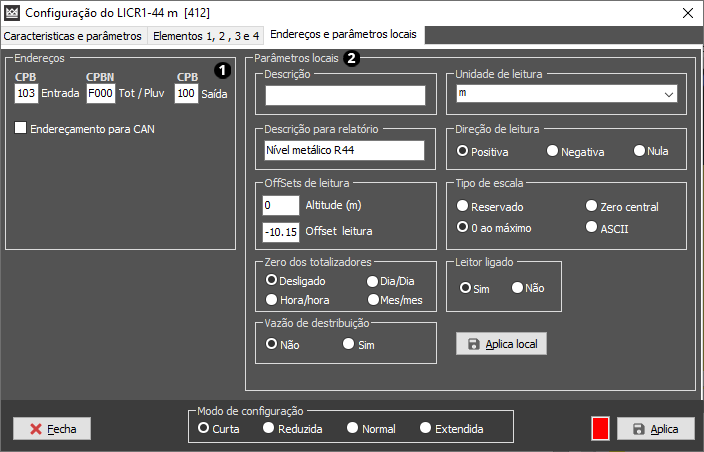
1 - Endereços
|
MUITO cuidado, alterando esses endereços pode resultar a FALHA do instrumento |

Aqui é onde cadastramos os endereços (do CLP) no leirtor.
Entrada: Enredeço analógico de entrada (ex: sinal 4a20mA)
Tot / Pluv: Cadastro de enredeços digitais. Podemos ter uma vazão com sinal 4a20mA, mas também tenha uma saída Digital de pulso para totalização, é aqui onde cadastramos essse endereço digital.
Saída: No caso de uma Saída analógica, podemos cadastrar para que um Limite Setpoint controle a rotação de uma bomba com um inversor de frequência, é aqui onde cadastramos esse endereço de saída.
Endereçamento para CAN: Caso trenha um CLP CAN (Vector Serviços) instalado no local, habilite essa opção para ampliar a gama de endereços.
2 - Parâmetros Locais
Todos os outros parâmetros explicados nesse artigo "Leitor", são enviados diretamente para o CLP no local. Já esses "Parâmetros Locais" ficam armazenados somente na Central de Controle (Nâo enviados para o CLP).
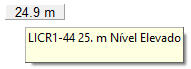
Descrição: Podemos cadastrar uma descrição que irá aparecer quando passar o mouse em cima dos desenhos na Área de Trabalho.
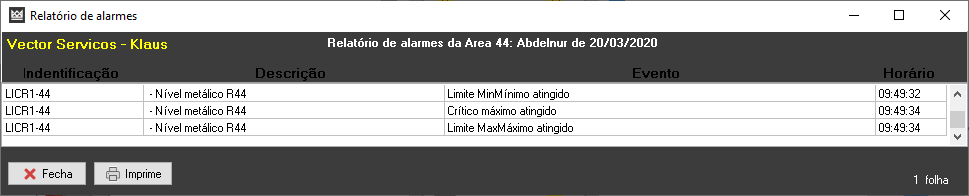
Descrição para relatório: Essa descrição é onde será mostrada na "Janela de Alarme", e "Relatórios de Alarmes", (Exemplo: - Nível metálico R44)

Offset de leitura:
Altitude (metros): Valor adicionar para somar com o próprio valor do instrumento.
Exemplo: o valor de um nível está com 1.22m, caso queira acrescentar um valor adicional basta colocá-lo neste campo (ex: 50), o valor do nível será de "51.22m"
PS: Esse valor será mostrado "somente" no display, e não em gráficos.
Offset de leitura: É uma subtração ou somatória do valor real lido no Local.
Exemplo: Temos um sensor ultrasônico instalado em um reservatório no topo, porém a lâmina da água (fundo de escala máximo), é 2 metros abaixo de onde está instalado o sensor. Para isso é usado um Offset de leitura de "-2" para correção do Fundo de Escala
Zero dos totalizadores: Podemos zerar o valor totalizado (no caso desse instrumento seja um hidrômetro ou vazão pulsada), temos 4 opções disponíveis:
- Desligado
- Hora a Hora
- Dia a Dia
- Mês a Mês
Vazão de distribuição: Campo vinculado a "Relatórios de Vazão Mín Máx", quando a opção está em SIM, essa vazão passa a ser registrada no Relatório, caso NÃO, será apenas registrado nos "Relatórios de Produção".
Unidade de Leitura: Aqui determinamos qual unidade de leitura o instrumento será cadastrado, para escolher basta clicar na setinha para baixo.
Direção de Leitura: Podemos dizer quais vazões são de entrada ou saída, cadastrando essas informações de direção, faz com que o Sistema faça o cálculo correto para o "Relatórios de Produção".
- Positiva: Todas as vazões de entrada
- Negativas:Todas as vazões de saída
- Nula: Caso não queira fazer nenhuma somatória
Tipo de escala: Podemos configurar o Leitor para tipos de escalas diferentes, isso faz mudar o eixo de valores no "Gráfico de Leitor"
Reservado: <campo sem uso>
0 ao Máximo: Configuração padrão do sistema
Zero Central: Faz com que o ZERO fique centralizado nos Gráficos de leitores, usado principalmente tem cálculos matemáticos entre leitores que resultam a valores negativos
ASCII: Campo usado somente em sondas Multiparâmetros (YSI ou MiniTroll).
Leitor Ligado: Temos a possibilidade de "Desligar" um leitor analógico do Sistema.
Esse leitor só pode ser desligado quando o Status do mesmo esteja em "FALHA" (Exemplo de Leitor Desligado)

Aplica Local: Botão usado para aplicar qualquer parâmetro alterado ou configurado do painel PARÂMETROS LOCALS
Ps: Para salvar as informações dos Parâmetros Locais, NÃO USE O BOTÃO APLICA no canto direito da Janela de Leitores, e sim o botão "APLICA LOCAL"
Para enviar as configurações feitas, clique no botão APLICA.
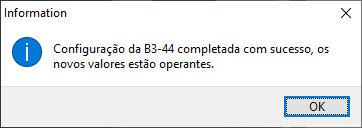
E ao lado do botão aplica, é mostrado uma janela em VERDE, significando que todos os dados foram enviados com sucesso.
Em caso de Falha de comunicação, ou falha de transmissão dos valores configurados, a mensagem será:
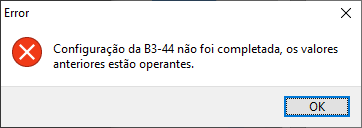
E a janela ao lado do botão aplica estará em VERMELHO, significando falha de transmissão de dados:
Created with the Personal Edition of HelpNDoc: Generate Kindle eBooks with ease